Anleitung
Benutzerhandbuch
Konto & Datenverwaltung
Daten werden nach der Anmeldung auf einem neuen Gerät nicht angezeigt
Bitte versuchen Sie Folgendes.
- Öffnen Sie die App in einem Bereich mit guter Verbindung und prüfen Sie, ob die Daten angezeigt werden.
- Deinstallieren Sie die App, installieren Sie sie neu und melden Sie sich erneut an.
- Möglicherweise sind Sie mit einem anderen Konto angemeldet. Melden Sie sich ab und melden Sie sich erneut auf der Startseite an.
Abmeldeschritte: Einstellungen > Konto > Abmelden/Konto löschen > Abmelden
Daten zwischen verschiedenen Geräten teilen
Wenn Sie über SNS angemeldet sind, können Sie Daten übertragen, indem Sie sich auf einem anderen Gerät mit demselben Konto anmelden.
Überprüfen Sie Ihre SNS-Anmeldung auf dem folgenden Bildschirm.
Einstellungen > Konto > SNS-Anmeldung
Was soll ich beim Gerätewechsel tun?
Wenn Sie Ihr SNS-Konto verknüpft haben, können Sie Ihre Daten wiederherstellen, indem Sie sich auf dem neuen Gerät mit demselben Konto anmelden.
Überprüfen Sie Ihren Verknüpfungsstatus:
- Öffnen Sie Einstellungen
- Wählen Sie Konto
- Wählen Sie SNS-Anmeldung
Kann ich meine Daten sichern?
Wenn Sie über SNS angemeldet sind, können Sie Ihre Daten wiederherstellen, indem Sie sich mit demselben Konto anmelden, auch wenn die App gelöscht wurde.
Überprüfen Sie Ihre Kontoverknüpfung auf dem folgenden Bildschirm.
Einstellungen > Konto > SNS-Anmeldung
Google-Anmeldefehler (Android)
Bitte überprüfen Sie Folgendes.
- Geräteeinstellungen > Apps > Standard-Apps > Browser-App > Wählen Sie 'Chrome'
- Aktualisieren Sie die Chrome-App auf die neueste Version
Teilen
Wie teile ich mit anderen?
■ Teilen-Gerät
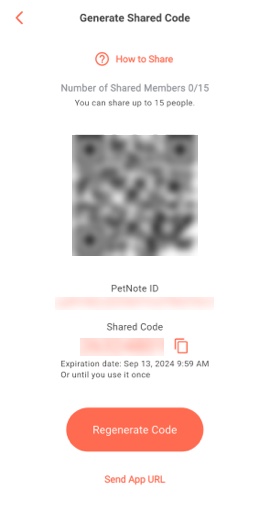
1) Öffnen Sie den Bildschirm Einstellungen > Konto > Teilungscode
2) Generieren Sie einen Teilungscode
■ Beitretendes Gerät
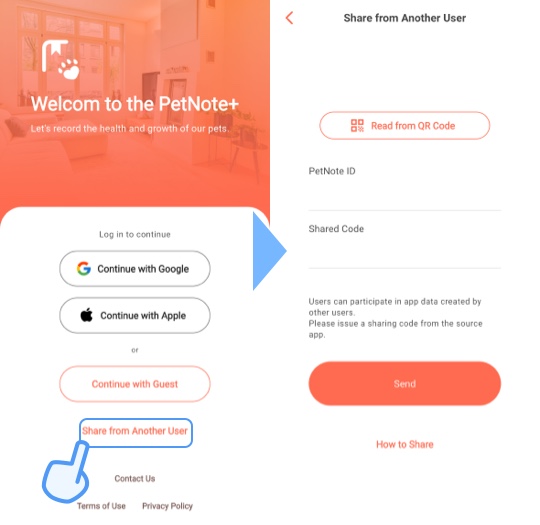
*Wenn Sie bereits angemeldet sind, müssen Sie sich zuerst abmelden.
3) Öffnen Sie den Startbildschirm > 'Von einem anderen Benutzer teilen'
4) Geben Sie die PetnotePlus-ID und den Teilungscode ein, die auf dem Teilen-Gerät angezeigt werden
Geteilte Daten werden nicht angezeigt
Bitte versuchen Sie, die App auf dem Gerät des geteilten Benutzers (dem, der den Teilungscode eingegeben hat) zu deinstallieren, dann neu zu installieren und den Teilungsprozess erneut durchzuführen, um zu sehen, ob die Daten angezeigt werden.
Benachrichtigungen für von geteilten Benutzern hinzugefügte Aufzeichnungen erhalten
Sie können Benachrichtigungen für jede Aufzeichnungskategorie einrichten.
- Öffnen Sie die Aufzeichnungskategorieliste
- Tippen Sie auf 'Benachrichtigungseinstellungen'
- Markieren Sie die Aufzeichnungskategorien, für die Sie Benachrichtigungen erhalten möchten
- Tippen Sie auf 'Fertig'
Haustier
Ein Haustier hinzufügen
Folgen Sie diesen Schritten, um ein Haustier hinzuzufügen.
- Öffnen Sie den Haustier-Bildschirm
- Tippen Sie auf den Haustiernamen oben in der Mitte, um die Haustierliste zu öffnen
- Tippen Sie auf die '+'-Taste unten rechts
Einen Jahrestag erstellen
Sie können einen Jahrestag mit Kalenderereignissen erstellen.
- Tippen Sie auf den Kalender-Tab
- Tippen Sie auf die Hinzufügen-Taste (+)
- Tippen Sie im Modal auf Termin
- Geben Sie das Datum ein und stellen Sie die Wiederholung auf jährlich
Den Text 'Familientag' ändern
Sie können ihn im Haustier-Bearbeitungsbildschirm bearbeiten.
- Tippen Sie auf das Profil Ihres Haustieres
- Tippen Sie, um den Text 'Familientag' zu ändern
Geschlechtsbezeichnung ändern
Sie können dies in den Einstellungen ändern.
- Öffnen Sie Einstellungen
- Tippen Sie auf 'Anzeigeeinstellungen'
- Tippen Sie auf 'Geschlechtsbezeichnung'
Alter und Adoptionstag-Zählung des Haustieres stoppen
Wenn Sie ein Update-Stoppdatum im Haustier-Bearbeitungsbildschirm festlegen, wird die Alters- und Familientagszählung gestoppt.
- Tippen Sie auf das Profil Ihres Haustieres
- Tippen Sie auf 'Update-Stoppdatum', um es festzulegen
Aufzeichnungen
Aufzeichnungskategorien oder Ausgabenkategorien neu ordnen
Tippen Sie auf die 'Bearbeiten'-Taste oben rechts auf dem Listenbildschirm, dann halten Sie Elemente gedrückt und ziehen Sie sie, um sie neu zu ordnen.
Die Einheit von Aufzeichnungselementen ändern (kg, g usw.)
Sie können sie frei in der Aufzeichnungselementbearbeitung ändern.
- Tippen Sie auf die Bearbeiten-Taste neben 'Alle Aufzeichnungen' auf dem Haustier-Startbildschirm
- Tippen Sie auf das Aufzeichnungselement, das Sie ändern möchten
- Bearbeiten Sie das Feld 'Einheit' und speichern Sie
Aufzeichnungen als CSV exportieren
Sie können dies auf dem Aufzeichnungsübersichtsbildschirm tun.
- Tippen Sie auf die Aufzeichnungskategorie
- Wählen Sie den Exportzeitraum
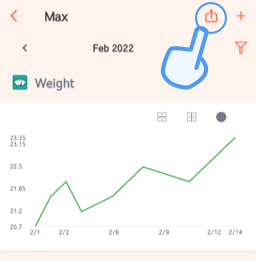
- Tippen Sie auf die Export-Taste oben rechts
- Wählen Sie Ihre bevorzugte Speichermethode im Dialog
Erinnerungen für Aufzeichnungszeiten einrichten (z.B. Medikamente)
Sie können Erinnerungen für jede Aufzeichnungskategorie einrichten.
- Öffnen Sie die Aufzeichnungskategorieliste
- Tippen Sie auf die Taste rechts neben jedem Element
Aufzeichnungen als Tageszusammenfassung anzeigen
Sie können jede Aufzeichnungskategorie so einstellen, dass Tagessummen angezeigt werden.
- Tippen Sie auf die Aufzeichnungskategorie im Haustier-Tab, um den Übersichtsbildschirm zu öffnen
- Tippen Sie auf das Filtersymbol oben rechts
- Tippen Sie auf 'Tagessumme' unter 'Gruppe' und tippen Sie auf Fertig
Sonstiges
Benachrichtigungen funktionieren nicht
Bitte überprüfen Sie Folgendes.
Versuchen Sie auch, Ihr Gerät neu zu starten.
■ Für iOS
- Öffnen Sie die iPhone-Einstellungen
- Wählen Sie Mitteilungen
- Wählen Sie PetnotePlus
- Stellen Sie sicher, dass 'Mitteilungen erlauben' aktiviert ist
■ Für Android (Schritte können je nach Gerät variieren)
- Öffnen Sie Einstellungen
- Wählen Sie Apps
- Wählen Sie PetnotePlus
- Wählen Sie Benachrichtigungen
- Stellen Sie sicher, dass die Benachrichtigungsberechtigung aktiviert ist