Guide
Guide d'utilisation
Compte et gestion des données
Les données ne s'affichent pas après la connexion sur un nouvel appareil
Veuillez essayer ce qui suit.
- Ouvrez l'application dans une zone avec une bonne connexion et vérifiez si les données apparaissent.
- Désinstallez l'application, réinstallez-la et reconnectez-vous.
- Vous êtes peut-être connecté à un autre compte. Déconnectez-vous et reconnectez-vous depuis la page d'accueil.
Étapes de déconnexion : Paramètres > Compte > Se déconnecter/Se désinscrire > Se déconnecter
Partager des données entre différents appareils
Si vous êtes connecté via SNS, vous pouvez transférer des données en vous connectant avec le même compte sur un autre appareil.
Vérifiez votre connexion SNS sur l'écran suivant.
Paramètres > Compte > Connexion SNS
Que dois-je faire lors du changement d'appareil ?
Si vous avez lié votre compte SNS, vous pouvez restaurer vos données en vous connectant avec le même compte sur le nouvel appareil.
Vérifiez l'état de la liaison :
- Ouvrez Paramètres
- Sélectionnez Compte
- Sélectionnez Connexion SNS
Puis-je sauvegarder mes données ?
Si vous êtes connecté via SNS, vous pouvez restaurer vos données en vous connectant avec le même compte même si l'application est supprimée.
Vérifiez la liaison de votre compte sur l'écran suivant.
Paramètres > Compte > Connexion SNS
Erreur de connexion Google (Android)
Veuillez vérifier les points suivants.
- Paramètres de l'appareil > Applications > Applications par défaut > Application navigateur > Sélectionnez 'Chrome'
- Mettez à jour l'application Chrome vers la dernière version
Partage
Comment partager avec d'autres ?
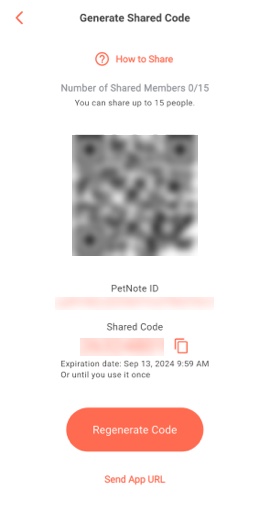
■ Appareil de partage
1) Ouvrez l'écran Paramètres > Compte > Code de partage
2) Générez un code de partage
■ Appareil rejoignant
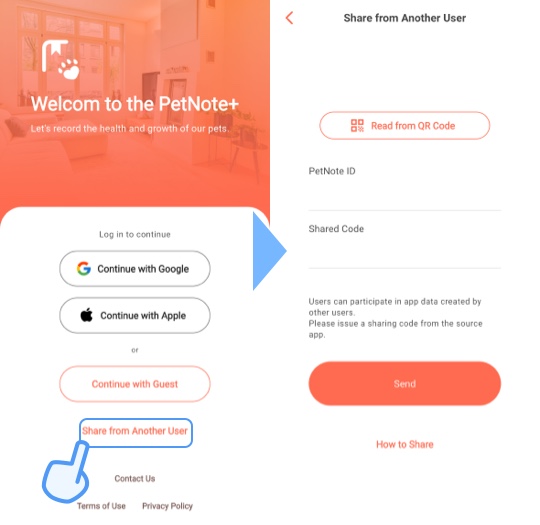
*Si vous êtes déjà connecté, vous devez d'abord vous déconnecter.
3) Ouvrez l'écran d'accueil > 'Partager depuis un autre utilisateur'
4) Entrez l'ID PetnotePlus et le code de partage affichés sur l'appareil de partage
Les données partagées ne sont pas reflétées
Veuillez essayer de désinstaller l'application sur l'appareil de l'utilisateur partagé (celui qui a entré le code de partage), puis réinstaller et effectuer à nouveau le processus de partage pour voir si les données apparaissent.
Recevoir des notifications pour les enregistrements ajoutés par les utilisateurs partagés
Vous pouvez configurer des notifications pour chaque catégorie d'enregistrement.
- Ouvrez la liste des catégories d'enregistrement
- Appuyez sur 'Paramètres de notification'
- Cochez les catégories d'enregistrement pour lesquelles vous souhaitez recevoir des notifications
- Appuyez sur 'Terminé'
Animal de compagnie
Ajouter un animal de compagnie
Suivez ces étapes pour ajouter un animal de compagnie.
- Ouvrez l'écran Animal de compagnie
- Appuyez sur le nom de l'animal en haut au centre pour ouvrir la liste des animaux
- Appuyez sur le bouton '+' en bas à droite
Créer un anniversaire
Vous pouvez créer un anniversaire en utilisant les événements du calendrier.
- Appuyez sur l'onglet Calendrier
- Appuyez sur le bouton ajouter (+)
- Appuyez sur Planning dans la fenêtre modale
- Entrez la date et définissez la répétition sur annuelle
Changer le texte 'Jour de famille'
Vous pouvez le modifier depuis l'écran de modification de l'animal.
- Appuyez sur le profil de votre animal
- Appuyez pour changer le texte 'Jour de famille'
Changer la notation du genre
Vous pouvez le changer depuis les Paramètres.
- Ouvrez Paramètres
- Appuyez sur 'Paramètres d'affichage'
- Appuyez sur 'Notation du genre'
Arrêter le compteur d'âge et de jour d'adoption de l'animal
Définir une date d'arrêt de mise à jour depuis l'écran de modification de l'animal arrêtera le compteur d'âge et de jour de famille.
- Appuyez sur le profil de votre animal
- Appuyez sur 'Date d'arrêt de mise à jour' pour la définir
Enregistrements
Réorganiser les catégories d'enregistrement ou les catégories de dépenses
Appuyez sur le bouton 'Modifier' en haut à droite de l'écran de liste, puis maintenez et faites glisser les éléments pour les réorganiser.
Changer l'unité des éléments d'enregistrement (kg, g, etc.)
Vous pouvez la changer librement depuis la modification des éléments d'enregistrement.
- Appuyez sur le bouton de modification à côté de 'Tous les enregistrements' sur l'écran d'accueil de l'animal
- Appuyez sur l'élément d'enregistrement que vous souhaitez modifier
- Modifiez le champ 'Unité' et enregistrez
Exporter les enregistrements en CSV
Vous pouvez le faire depuis l'écran de résumé des enregistrements.
- Appuyez sur la catégorie d'enregistrement
- Sélectionnez la période d'exportation
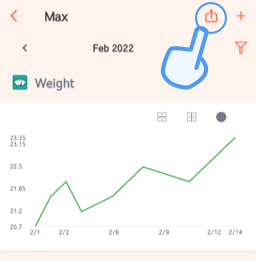
- Appuyez sur le bouton d'exportation en haut à droite
- Sélectionnez votre méthode de sauvegarde préférée dans la boîte de dialogue
Définir des rappels pour les heures d'enregistrement (ex. médicaments)
Vous pouvez définir des rappels pour chaque catégorie d'enregistrement.
- Ouvrez la liste des catégories d'enregistrement
- Appuyez sur le bouton à droite de chaque élément
Afficher les enregistrements en résumé quotidien
Vous pouvez configurer chaque catégorie d'enregistrement pour afficher les totaux quotidiens.
- Appuyez sur la catégorie d'enregistrement dans l'onglet Animal pour ouvrir l'écran de résumé
- Appuyez sur l'icône de filtre en haut à droite
- Appuyez sur 'Total quotidien' sous 'Groupe' et appuyez sur Terminé
Autres
Les notifications ne fonctionnent pas
Veuillez vérifier les points suivants.
Essayez également de redémarrer votre appareil.
■ Pour iOS
- Ouvrez les Réglages de l'iPhone
- Sélectionnez Notifications
- Sélectionnez PetnotePlus
- Assurez-vous que 'Autoriser les notifications' est activé
■ Pour Android (les étapes peuvent varier selon l'appareil)
- Ouvrez Paramètres
- Sélectionnez Applications
- Sélectionnez PetnotePlus
- Sélectionnez Notifications
- Assurez-vous que l'autorisation de notification est activée