Guía
Guía de uso
Cuenta y gestión de datos
Los datos no se muestran después de iniciar sesión en un nuevo dispositivo
Por favor, intente lo siguiente.
- Abra la aplicación en un área con buena conexión y compruebe si aparecen los datos.
- Desinstale la aplicación, reinstálela e inicie sesión de nuevo.
- Es posible que haya iniciado sesión con una cuenta diferente. Cierre sesión e inicie sesión de nuevo desde la página principal.
Pasos para cerrar sesión: Ajustes > Cuenta > Cerrar sesión/Darse de baja > Cerrar sesión
Compartir datos entre diferentes dispositivos
Si ha iniciado sesión a través de SNS, puede transferir datos iniciando sesión con la misma cuenta en un dispositivo diferente.
Compruebe su inicio de sesión de SNS en la siguiente pantalla.
Ajustes > Cuenta > Inicio de sesión de SNS
¿Qué debo hacer al cambiar de dispositivo?
Si ha vinculado su cuenta de SNS, puede restaurar sus datos iniciando sesión con la misma cuenta en el nuevo dispositivo.
Compruebe el estado de vinculación:
- Abra Ajustes
- Seleccione Cuenta
- Seleccione Inicio de sesión de SNS
¿Puedo hacer una copia de seguridad de mis datos?
Si ha iniciado sesión a través de SNS, puede restaurar sus datos iniciando sesión con la misma cuenta aunque la aplicación sea eliminada.
Compruebe la vinculación de su cuenta en la siguiente pantalla.
Ajustes > Cuenta > Inicio de sesión de SNS
Error de inicio de sesión de Google (Android)
Por favor, compruebe lo siguiente.
- Ajustes del dispositivo > Aplicaciones > Aplicaciones predeterminadas > Aplicación de navegador > Seleccione 'Chrome'
- Actualice la aplicación Chrome a la última versión
Compartir
¿Cómo compartir con otros?
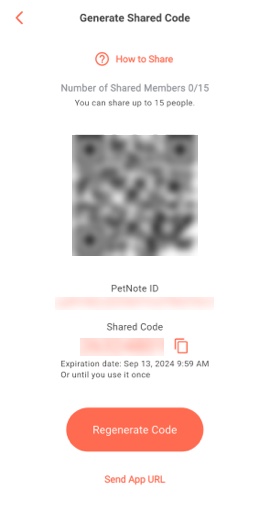
■ Dispositivo que comparte
1) Abra la pantalla Ajustes > Cuenta > Código de compartir
2) Genere un código de compartir
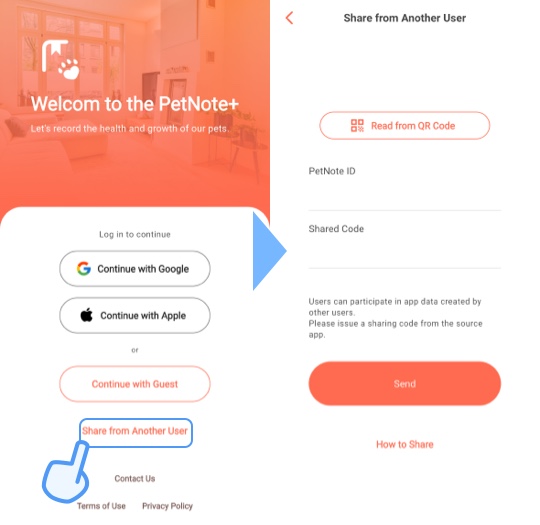
■ Dispositivo que se une
*Si ya ha iniciado sesión, primero debe cerrar sesión.
3) Abra la pantalla Principal > 'Compartir desde otro usuario'
4) Ingrese el ID de PetnotePlus y el código de compartir que se muestra en el dispositivo que comparte
Los datos compartidos no se reflejan
Intente desinstalar la aplicación en el dispositivo del usuario compartido (el que ingresó el código de compartir), luego reinstale y realice el proceso de compartir nuevamente para ver si aparecen los datos.
Recibir notificaciones de registros añadidos por usuarios compartidos
Puede configurar notificaciones para cada categoría de registro.
- Abra la lista de categorías de registro
- Toque 'Configuración de notificaciones'
- Marque las categorías de registro para las que desea recibir notificaciones
- Toque 'Listo'
Mascota
Agregar una mascota
Siga estos pasos para agregar una mascota.
- Abra la pantalla de Mascota
- Toque el nombre de la mascota en la parte superior central para abrir la lista de mascotas
- Toque el botón '+' en la parte inferior derecha
Crear un aniversario
Puede crear un aniversario usando eventos de calendario.
- Toque la pestaña Calendario
- Toque el botón agregar (+)
- Toque Horario en el modal
- Ingrese la fecha y configure la repetición como anual
Cambiar la palabra 'Día de familia'
Puede editarlo desde la pantalla de edición de mascota.
- Toque el perfil de su mascota
- Toque para cambiar el texto 'Día de familia'
Cambiar la notación de género
Puede cambiarlo desde Ajustes.
- Abra Ajustes
- Toque 'Ajustes de visualización'
- Toque 'Notación de género'
Detener el conteo de edad y día de adopción de la mascota
Establecer una fecha de detención de actualización desde la pantalla de edición de mascota detendrá el conteo de edad y día de familia.
- Toque el perfil de su mascota
- Toque 'Fecha de detención de actualización' para configurarla
Registros
Reordenar categorías de registro o categorías de gastos
Toque el botón 'Editar' en la parte superior derecha de la pantalla de lista, luego mantenga presionado y arrastre los elementos para reordenar.
Cambiar la unidad de los elementos de registro (kg, g, etc.)
Puede cambiarlo libremente desde la edición de elementos de registro.
- Toque el botón de edición junto a 'Todos los registros' en la pantalla principal de la mascota
- Toque el elemento de registro que desea cambiar
- Edite el campo 'Unidad' y guarde
Exportar registros como CSV
Puede hacerlo desde la pantalla de resumen de registros.
- Toque la categoría de registro
- Seleccione el período de exportación
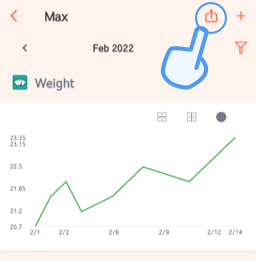
- Toque el botón de exportación en la parte superior derecha
- Seleccione su método de guardado preferido en el diálogo
Configurar recordatorios para horarios de registro (ej. medicamentos)
Puede configurar recordatorios para cada categoría de registro.
- Abra la lista de categorías de registro
- Toque el botón a la derecha de cada elemento
Mostrar registros como resumen diario
Puede configurar cada categoría de registro para mostrar totales diarios.
- Toque la categoría de registro en la pestaña Mascota para abrir la pantalla de resumen
- Toque el icono de filtro en la parte superior derecha
- Toque 'Total diario' en 'Grupo' y toque Listo
Otros
Las notificaciones no funcionan
Por favor, compruebe lo siguiente.
Además, intente reiniciar su dispositivo.
■ Para iOS
- Abra los Ajustes del iPhone
- Seleccione Notificaciones
- Seleccione PetnotePlus
- Asegúrese de que 'Permitir notificaciones' esté activado
■ Para Android (los pasos pueden variar según el dispositivo)
- Abra Ajustes
- Seleccione Aplicaciones
- Seleccione PetnotePlus
- Seleccione Notificaciones
- Asegúrese de que el permiso de notificación esté activado