사용법
계정 및 데이터 관리
새 기기에서 로그인한 후 데이터가 표시되지 않습니다
다음을 시도해 주세요.
- 연결 상태가 좋은 곳에서 앱을 열고 데이터가 표시되는지 확인하세요.
- 앱을 삭제한 후 다시 설치하고 로그인하세요.
- 다른 계정으로 로그인되어 있을 수 있습니다. 로그아웃 후 첫 화면에서 다시 로그인하세요.
로그아웃 방법: 설정 > 계정 > 로그아웃/탈퇴 > 로그아웃
다른 기기 간에 데이터 공유하기
SNS로 로그인한 경우, 다른 기기에서 동일한 계정으로 로그인하면 데이터를 이전할 수 있습니다.
다음 화면에서 SNS 로그인 상태를 확인하세요.
설정 > 계정 > SNS 로그인
기기 변경 시 어떻게 해야 하나요?
SNS 계정을 연동한 경우, 새 기기에서 동일한 계정으로 로그인하면 데이터를 복원할 수 있습니다.
연동 상태 확인:
- 설정 열기
- 계정 선택
- SNS 로그인 선택
데이터를 백업할 수 있나요?
SNS로 로그인한 경우, 앱을 삭제하더라도 동일한 계정으로 로그인하면 데이터를 복원할 수 있습니다.
다음 화면에서 계정 연동 상태를 확인하세요.
설정 > 계정 > SNS 로그인
Google 로그인 오류 (Android)
다음을 확인해 주세요.
- 기기 설정 > 앱 > 기본 앱 > 브라우저 앱 > 'Chrome' 선택
- Chrome 앱을 최신 버전으로 업데이트
공유
다른 사람과 공유하는 방법
■ 공유하는 기기
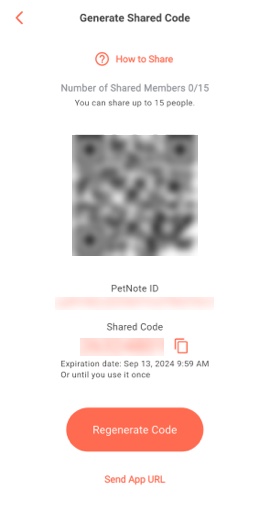
1) 설정 > 계정 > 공유 코드 화면을 엽니다
2) 공유 코드를 생성합니다
■ 참여하는 기기
*이미 로그인한 경우 먼저 로그아웃해야 합니다.
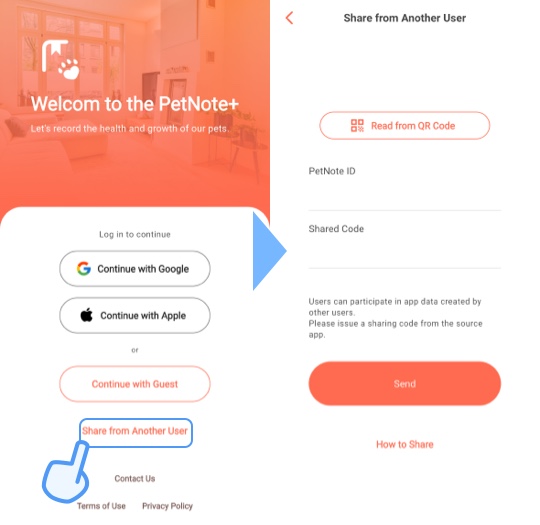
3) 첫 화면 > '다른 사용자로부터 공유'를 엽니다
4) 공유하는 기기에 표시된 PetnotePlus ID와 공유 코드를 입력합니다
공유한 데이터가 반영되지 않습니다
공유받은 사용자의 기기(공유 코드를 입력한 기기)에서 앱을 삭제한 후 다시 설치하고 공유 과정을 다시 진행하여 데이터가 표시되는지 확인해 주세요.
공유 사용자가 추가한 기록에 대한 알림 받기
각 기록 카테고리별로 알림을 설정할 수 있습니다.
- 기록 카테고리 목록을 엽니다
- '알림 설정'을 탭합니다
- 알림을 받고 싶은 기록 카테고리를 체크합니다
- '완료'를 탭합니다
반려동물
반려동물 추가하기
다음 단계에 따라 반려동물을 추가하세요.
- 반려동물 화면을 엽니다
- 상단 중앙의 반려동물 이름을 탭하여 반려동물 목록을 엽니다
- 오른쪽 하단의 '+' 버튼을 탭합니다
기념일 만들기
캘린더 이벤트를 사용하여 기념일을 만들 수 있습니다.
- 캘린더 탭을 탭합니다
- 추가 버튼(+)을 탭합니다
- 모달에서 일정을 탭합니다
- 날짜를 입력하고 반복을 매년으로 설정합니다
'가족이 된 날' 문구 변경하기
반려동물 편집 화면에서 수정할 수 있습니다.
- 반려동물 프로필을 탭합니다
- '가족이 된 날' 텍스트를 탭하여 변경합니다
성별 표기 변경하기
설정에서 변경할 수 있습니다.
- 설정을 엽니다
- '표시 설정'을 탭합니다
- '성별 표기'를 탭합니다
반려동물 나이 및 가족이 된 날 카운트 중지
반려동물 편집 화면에서 업데이트 중지 날짜를 설정하면 나이와 가족이 된 날 카운트가 중지됩니다.
- 반려동물 프로필을 탭합니다
- '업데이트 중지 날짜'를 탭하여 설정합니다
기록
기록 카테고리 또는 지출 카테고리 순서 변경
목록 화면 오른쪽 상단의 '편집' 버튼을 탭한 후 항목을 길게 눌러 드래그하여 순서를 변경하세요.
기록 항목의 단위 변경 (kg, g 등)
기록 항목 편집에서 자유롭게 변경할 수 있습니다.
- 반려동물 홈 화면에서 '전체 기록' 옆의 편집 버튼을 탭합니다
- 변경하려는 기록 항목을 탭합니다
- '단위' 필드를 수정하고 저장합니다
기록을 CSV로 내보내기
기록 요약 화면에서 할 수 있습니다.
- 기록 카테고리를 탭합니다
- 내보내기 기간을 선택합니다
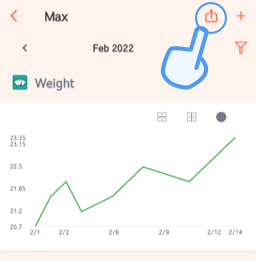
- 오른쪽 상단의 내보내기 버튼을 탭합니다
- 대화 상자에서 원하는 저장 방법을 선택합니다
기록 시간 알림 설정 (예: 약)
각 기록 카테고리별로 알림을 설정할 수 있습니다.
- 기록 카테고리 목록을 엽니다
- 각 항목 오른쪽의 버튼을 탭합니다
기록을 일일 요약으로 표시
각 기록 카테고리를 일일 합계로 표시하도록 설정할 수 있습니다.
- 반려동물 탭에서 기록 카테고리를 탭하여 요약 화면을 엽니다
- 오른쪽 상단의 필터 아이콘을 탭합니다
- '그룹' 아래의 '일일 합계'를 탭하고 완료를 탭합니다
기타
알림이 작동하지 않습니다
다음을 확인해 주세요.
또한 기기를 재시작해 보세요.
■ iOS의 경우
- iPhone 설정을 엽니다
- 알림을 선택합니다
- PetnotePlus를 선택합니다
- '알림 허용'이 켜져 있는지 확인합니다
■ Android의 경우 (기기에 따라 단계가 다를 수 있습니다)
- 설정을 엽니다
- 앱을 선택합니다
- PetnotePlus를 선택합니다
- 알림을 선택합니다
- 알림 권한이 켜져 있는지 확인합니다